
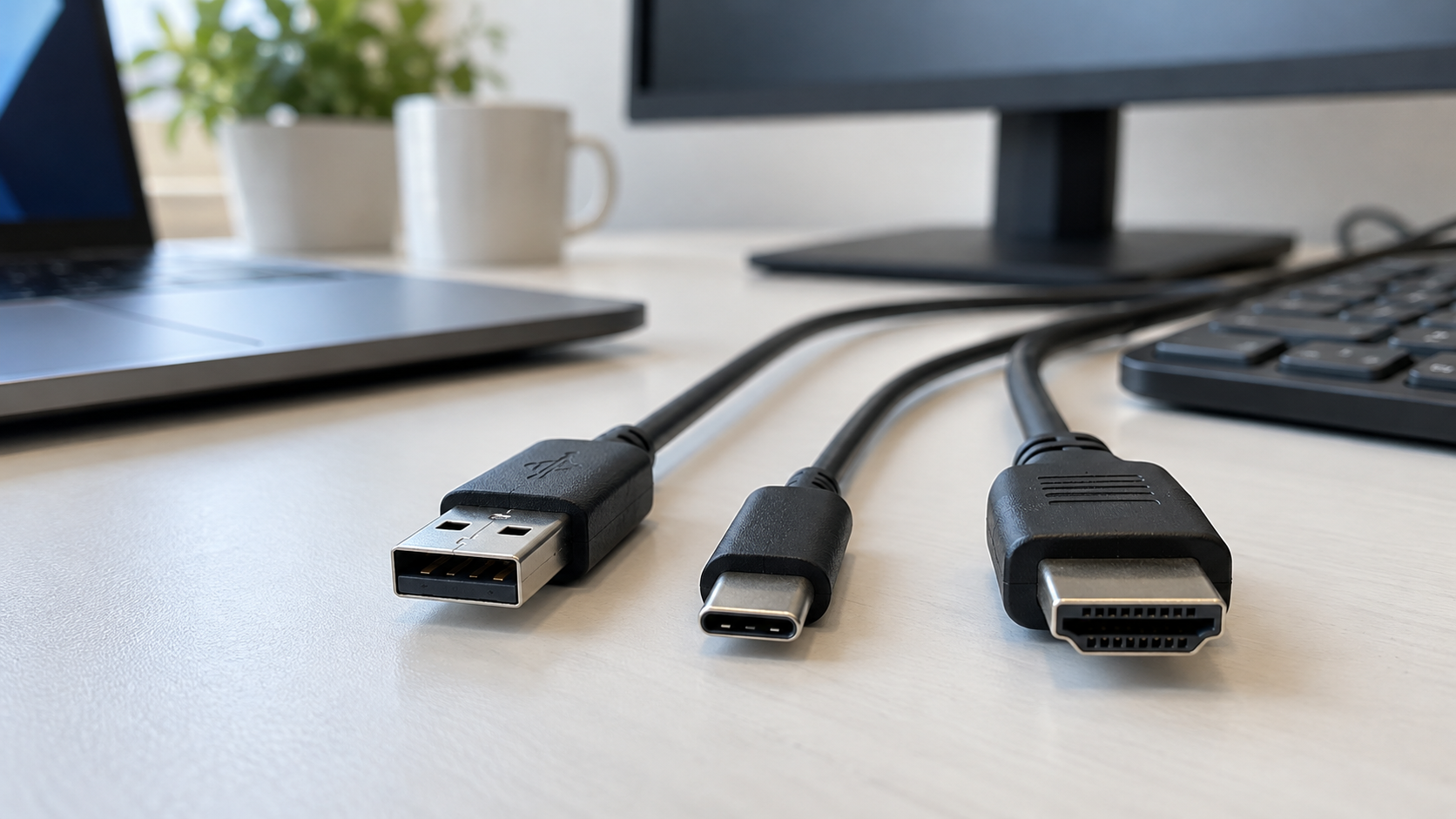
基本情報の入出力インタフェースは、規格名を丸暗記するより「何をつなぐか」「どうデータを送るか」「どの機能が必要か」を分けると理解しやすくなります。USBは周辺機器の汎用接続、HDMIは映像・音声の伝送が代表的な用途です。ただし、端子が同じ形でも、使える速度・給電・映像出力まで同じとは限りません。
この記事では、シリアルとパラレルの違いから、USBの形状と通信規格の区別、プラグアンドプレイとホットプラグの見分け方まで整理します。後半の接続場面とオリジナル問題で、名称を知っている段階から、条件に合う方式を説明できる段階へ進みましょう。
- シリアルとパラレルを速度の印象ではなく転送方法で区別できる
- USBの端子形状・通信速度・給電・映像出力を分けて確認できる
- 自動設定と通電中の抜き差しの違いを具体例で判断できる
- 接続したい機器と問題文の条件から候補を絞り込める
基本情報の入出力インタフェースの基礎
装置と接続規格の役割を分ける
入出力インタフェースは、コンピュータと周辺機器の間で、データや制御情報をやり取りするための取り決めや接続の仕組みです。ケーブルの差込口だけではなく、信号の送り方なども関係します。「インタフェース」は境界や接点を表す言葉で、画面の操作方法を指すユーザーインタフェースとは、この場面での対象が異なります。
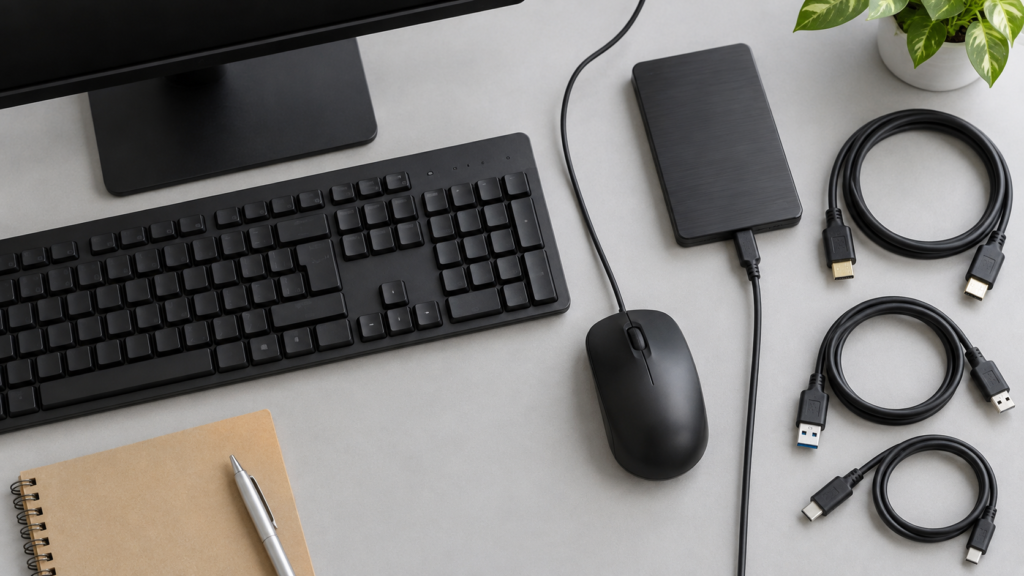
例えば、キーボードは文字入力を行う装置、USBはそのキーボードを接続するために使える規格です。ディスプレイは映像を表示する装置、HDMIは映像や音声を伝えるために使えるインタフェースです。装置は何をするか、インタフェースはどうつなぐかと分けると、同じ表に出てきても混乱しにくくなります。
| 場面 | 装置・対象 | 接続方式の例 | 読み取るポイント |
|---|---|---|---|
| 文字を入力する | キーボード | USB、Bluetooth | 有線か無線かを条件から選ぶ |
| 資料を画面に映す | ディスプレイ、プロジェクター | HDMI、DisplayPort | 映像に加え音声も必要かを確認する |
| ファイルを保存する | 外付けストレージ | USBなど | 接続規格と保存装置の性能を分ける |
| 機器を自動認識させる | 接続した周辺機器 | OSとドライバの仕組み | ケーブル形状だけでは説明できない |
パソコン内部でCPUやメモリなどを結ぶ伝送路には「バス」という用語も使います。USBはUniversal Serial Busの略ですが、名前にバスがあるからといって、すべてCPU内部の配線を指しているわけではありません。設問が内部構成を尋ねるのか、外部の周辺機器との接続を尋ねるのかを先に読み分けます。
学習範囲の目安は、IPAの基本情報技術者試験シラバスVer.9.2の「入出力デバイス」で確認できます。種類や用途、転送方式、接続形態、ドライバなどが挙げられています。ここでは、そのうち周辺機器をつなぐときの判断を中心に扱います。
シリアルとパラレルは送る単位で判断
シリアル転送は、データを構成するビットを順に送り出す方式です。パラレル転送は、複数の信号線を使い、複数ビットを並べて送る方式です。試験ではまず「順番に送るか」「複数ビットを同時に送るか」という定義に戻って判断しましょう。シリアルという名前を、単に低速という意味で覚えないことが大切です。
説明用に、同じ周期で1回ずつ送る装置を考えます。1回で1ビット送る方式なら8ビットを8回に分け、1回で8ビット送る方式なら8ビットを1回で送れます。ただし、これは送る回数だけを比較するための条件付きの例です。現実の異なる規格は動作周波数も信号処理も異なるため、この例だけで製品同士の速度は比較できません。
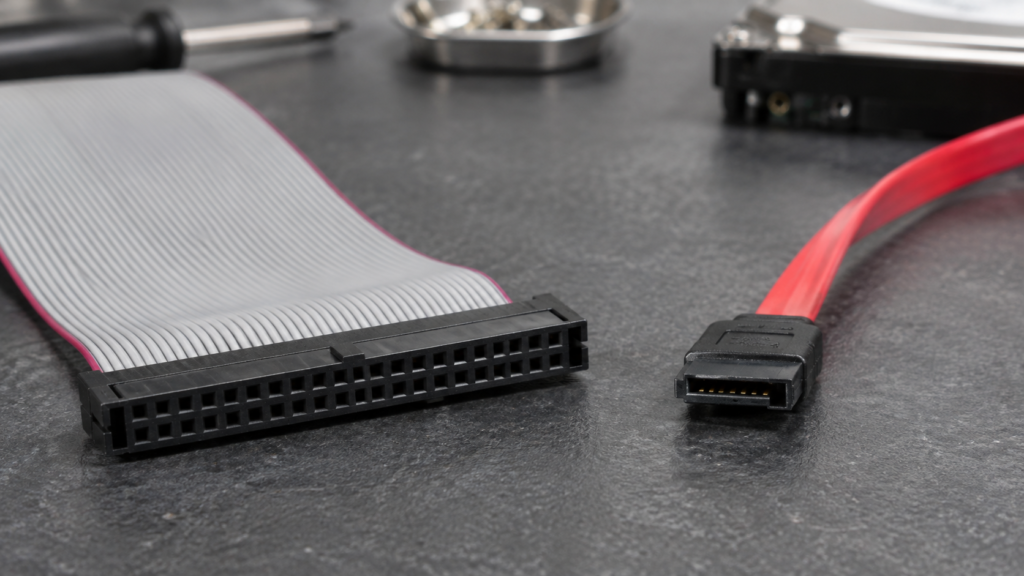
複数の信号を同時に送る場合、受信側でそれらをそろえて読み取る必要があります。配線ごとの到着タイミングのずれなどが、高速化すると課題になります。TIの高速シリアルリンク解説でも、並列信号のタイミング条件を説明しています。一方、シリアル方式でも信号の送受信技術や複数レーンの利用などによって高速化できます。「パラレルなら常に速い」「シリアルなら必ず遅い」は、方式と性能を混同した判断です。
| 比較点 | シリアル転送 | パラレル転送 |
|---|---|---|
| 基本の考え方 | ビット列を順に転送する | 複数ビットを並列に転送する |
| 見分ける語句 | 直列、順次、シリアル | 並列、複数ビットを同時 |
| 学習上の例 | USB、シリアルATA、RS-232C | 従来のパラレルATAなど |
| 注意点 | 複数レーンの規格もあり、ケーブルが1本とは限らない | 同時に送れるビット数だけでは実際の速さは決まらない |
ここでいう信号の伝送方式と、ケーブルの本数は別の話です。USBケーブルが1本だから内部の導線も1本、という意味にはなりません。電源や接地の線もあり、信号の送り方にも規格ごとの設計があります。断面図の線を数えるより、設問中の「ビットを順に」「複数ビットを並列に」という記述を手がかりにします。
また、シリアル・パラレルは送信と受信の方向を表す分類でもありません。片方向だけか、両方向にやり取りするかという分類とは別の軸です。「シリアルだから受信できない」のように、転送方式の名称から通信方向まで推測しないようにしましょう。
USBは形状と機能を別々に確認する
USBは、キーボード、マウス、プリンター、外付けストレージなどを接続する汎用的なシリアルインタフェースです。機器を増やす際にハブを利用でき、対応する機器へケーブル経由で電力を供給する仕組みもあります。ただし、機器が必要とする電力や、接続全体の構成によって利用条件は変わります。
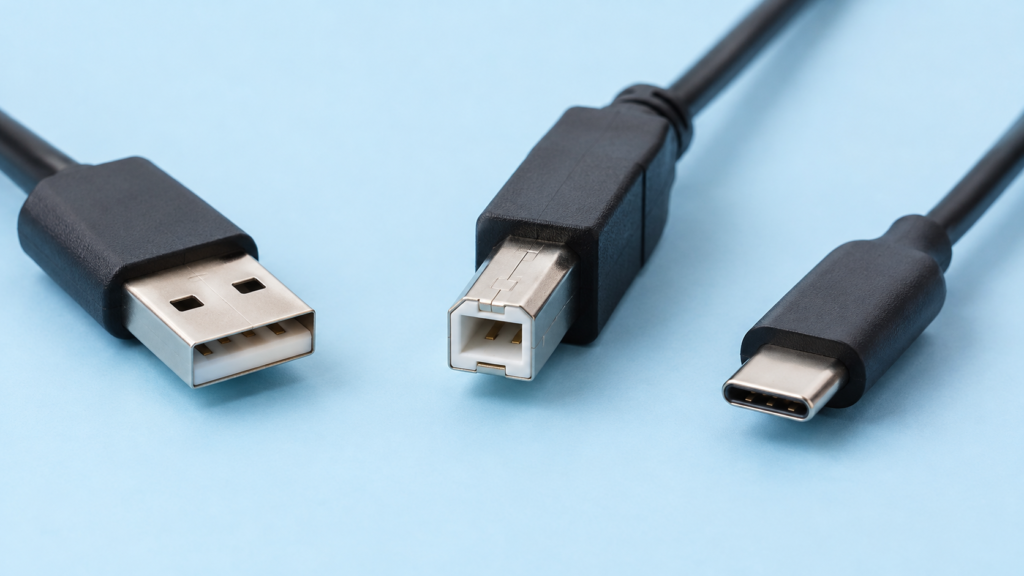
USBで混同しやすいのが、Type-A・Type-B・USB Type-C®といったコネクタの区別と、USB 2.0・USB 3.2・USB4などの通信仕様の区別です。形状は差し込めるかどうかに関わり、通信仕様はどのようにデータをやり取りできるかに関わります。さらにUSB Power Delivery(USB PD)は給電に関する仕組みなので、これも分けて読みます。
| 確認する軸 | 表示の例 | その情報から分かること | それだけでは決まらないこと |
|---|---|---|---|
| 端子形状 | Type-A、Type-C | 物理的な接続形状 | 通信速度、映像出力、給電能力 |
| データ通信 | USB 2.0、USB 3.2など | 対応する通信仕様 | 端子の外形、製品全体の実効性能 |
| 給電 | USB PD対応、対応電力 | 対応条件下の給電機能 | 映像出力の可否、データ通信の速度 |
| 映像 | DisplayPort Alt Mode対応など | 対応する映像伝送機能 | すべてのType-C端子での利用可否 |
例えば、同じType-C形状のケーブルでも、USB 2.0のデータ通信だけに対応するものがあります。「小さくて裏表を気にせず挿せる」という形状の特徴を、「高速通信も映像出力も使える」という意味に広げてはいけません。USB-IFのType-Cに関する公式ガイドも、Type-CとUSB 3.2・USB4・USB PDを区別しています。
速度の数値を読む場合も、「規格上の信号速度」と「ファイルを実際にコピーした速度」を分けます。USB 2.0には最大480Mbit/sのHigh-Speedモードがありますが、USB 2.0対応という表示だけで、すべての機器が常時その速度で転送するわけではありません。通信処理に使う情報や、保存先の読み書き、ほかの通信の影響もあります。
実機では、パソコン側のポート、接続機器、ケーブル、間に入るハブやドックのすべてを確認します。どれか一つの最大値を見て接続全体の動作を決めることはできません。問題文に各機器の対応規格が示されていれば、その組合せで使える条件を探します。世代名の暗記だけでなく、条件をそろえて比較する姿勢が役立ちます。
自動設定と通電中の抜き差しを区別
プラグアンドプレイは、接続した機器をOSなどが検出し、利用に必要な設定を進める仕組みです。ホットプラグは、コンピュータやシステムの電源を入れたまま、対応機器を接続・取り外しできることを指します。どちらも接続時に関係しますが、前者は設定、後者は電源状態が着眼点です。
| 用語 | 設問の手がかり | 具体例 |
|---|---|---|
| プラグアンドプレイ | 自動認識、自動設定、資源の割当て | キーボードを接続するとOSが認識し利用準備を進める |
| ホットプラグ | 電源を切らずに接続・取り外し | 起動したパソコンへ対応USB機器を接続する |
| デバイスドライバ | OSから機器を制御するソフトウェア | 機器固有の制御をOS側の要求へ橋渡しする |
| バスパワー | 接続ケーブルを通じた電力供給 | 対応する周辺機器がUSB側から電力を受ける |

「ケーブルを挿したら、自動的に設定された」と「起動したままケーブルを挿せた」が同じ場面で起こると、二つを同義語のように感じがちです。問題が尋ねているのが認識や設定ならプラグアンドプレイ、電源を切る必要があるかどうかならホットプラグ、と説明の焦点で判断します。
プラグアンドプレイでも、ドライバが不要になるわけではありません。OSが標準ドライバを持っている場合には、利用者が追加の操作をしなくても使えることがあります。一方、必要なドライバが見つからない場合や、機器固有の機能を使う場合には、追加のソフトウェアや設定が必要になることもあります。
この関係は、MicrosoftのPnP機器追加の説明でも、接続の検出、機器情報の取得、ドライバの選択・読込み、利用開始という流れとして確認できます。自動設定とは、これらの処理を機器とOSが協調して進めるという意味です。
また、ホットプラグ対応でも、ストレージへの書込み中に無条件で抜いてよいわけではありません。機器やOSが指定する取り外し手順に従います。「通電中に着脱できる機能」と「進行中のデータ処理を安全に終える手順」を分ければ、用語の定義を保ちながら実際の扱い方も判断できます。
基本情報の入出力インタフェースの選び方
HDMIとDisplayPortは映像用途から
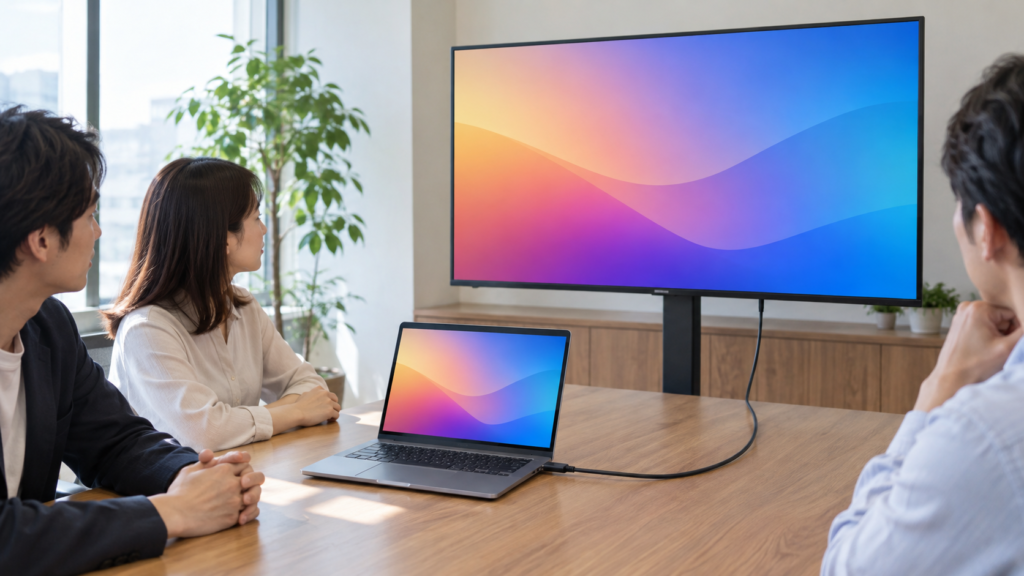
パソコンの画面をディスプレイやプロジェクターへ送りたい場合は、まず映像用インタフェースに注目します。HDMIはデジタル映像・音声を伝える代表的な規格です。テレビ、ゲーム機、パソコン、AV機器などの接続で使われます。「映像と音声を一本のケーブルで伝送する」という説明なら、有力な候補になります。
ただし、映像用の規格はHDMIだけではありません。DisplayPortも映像・音声の伝送に使われます。問題文にHDMIとDisplayPortの両方が出てきたら、「映像を送る」という情報だけで一方を決めず、端子、対応機器、そのほかに示された条件を確認します。選択肢にある名称を見た瞬間に結論を出さないことが大切です。
HDMI公式の技術説明では映像・音声などをつなぐインタフェースとして紹介されています。実機で使う際は、必要な解像度、リフレッシュレート、音声機能に、送信機器と受信機器とケーブルが対応するかを確かめます。端子が挿さることと、希望する表示条件で動作することは別です。
Type-C端子からディスプレイへ映像を送る機器もあります。代表的な仕組みの一つがDisplayPort Alt Modeです。これはType-Cコネクタを使ってDisplayPortの映像・音声を伝送する仕組みで、対応は機器の仕様で確認します。「Type-Cだから映る」ではなく、「そのポートと接続構成が必要な映像機能に対応するから映る」と考えましょう。
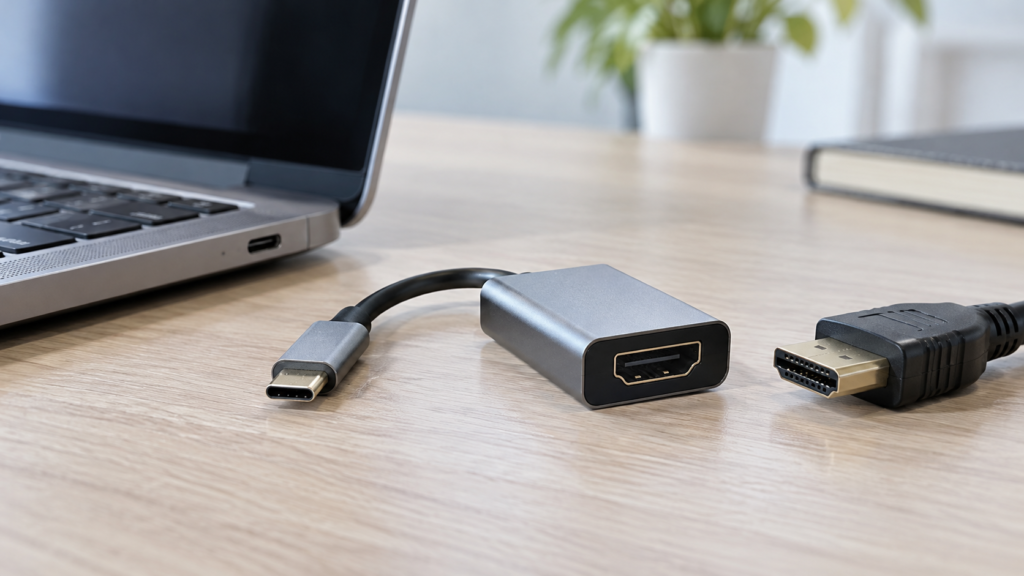
具体的な確認先は、VESAのDisplayPort公式FAQと、使用する機器の仕様書です。Type-CからHDMIへの変換器を使う場合も、コネクタの形を変えるだけで、元の機器にない映像出力能力まで追加できるとは限りません。変換方式と動作条件を確認する必要があります。
試験対策では、映像の細かな世代別最大値を無制限に増やすより、USBは汎用の周辺機器接続、HDMI・DisplayPortは映像・音声という用途の軸を先に固めます。その上で、同じ端子から複数の種類の信号が扱える場合がある、と形状と機能をつなげて理解すると整理できます。
無線・記憶装置・接続形態も整理する
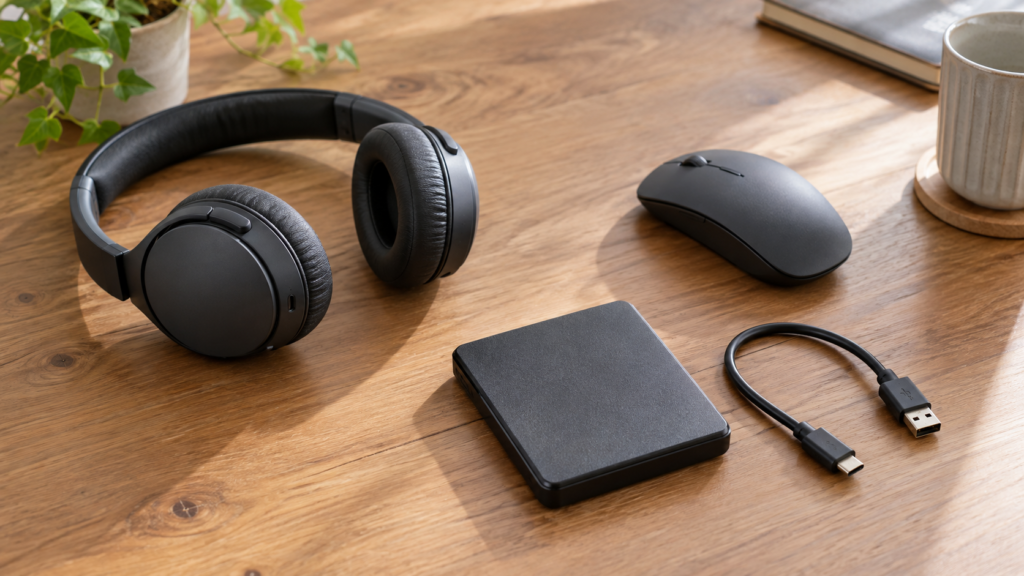
ほかのインタフェースは、接続対象と利用場面を短い説明にして覚えると比較しやすくなります。Bluetoothはワイヤレスの周辺機器などに使われ、シリアルATA(SATA)は主に記憶装置の接続で登場します。どちらもデータをやり取りしますが、ケーブルの有無や対象機器が異なります。
| 名称 | 用途・特徴をつかむ手がかり | 取り違えない点 |
|---|---|---|
| Bluetooth | イヤホン、キーボード、マウスなどの無線接続 | 通信距離や機能は機器や条件によって異なる |
| シリアルATA | HDDやSSDなど記憶装置のシリアル接続 | SSDという装置名だけでSATA接続とは決まらない |
| RS-232C | 機器間のシリアル通信で登場する規格 | 汎用の映像・音声伝送規格として選ばない |
| Thunderbolt | パソコンと周辺機器の接続で用いる規格 | Type-C形状と対応機能を同一視しない |
この表は名前と役割の入口です。ThunderboltとType-Cの区別は、Intelの公式説明でも確認できます。例えば、SSDには異なる接続方式の製品があります。「SSDがあるから必ずSATA」といった装置名からの決めつけは避けます。また、Bluetoothを無線という理由だけで「インターネット接続そのもの」とみなすのも不適切です。何と何を、どの目的で接続しているかに戻りましょう。
Bluetooth SIGの公式の用途紹介には、音声配信、データ転送、機器ネットワークなどがあります。本記事では身近な周辺機器の接続を例にしていますが、用途はそれだけに限りません。「Bluetoothなら必ず何m」と一定の距離を断定せず、設問に示された条件を優先します。
接続形態も、転送方式とは別に整理します。ハブを中心に枝分かれさせる形はスター状、さらにハブの先へ枝を伸ばすと階層のあるツリー状に捉えられます。USBではホスト側からハブを介して機器を増やす構成が基本です。TIのUSBホスト解説資料では、階層化されたスター構成として紹介されています。一方、デイジーチェーンは機器を数珠つなぎにする接続形態を表します。
「シリアルだから必ずデイジーチェーン」とは限りません。シリアル・パラレルはビットの送り方、スター・ツリー・デイジーチェーンは機器のつなぎ方です。また、ハブを追加できるからといって、電力も通信帯域も無限に増えるわけではありません。台数の暗記だけでなく、接続全体で資源を共有することを押さえます。
条件を四つに分けて接続方法を選ぶ
接続方式を選ぶときは、用途、形状、必要機能、接続全体の条件の順に確認します。最初に速そうな規格名を選ぶより、何を実現したいかを明確にする方が、不要な候補を除きやすくなります。試験でも、すべての規格の最大値を知らなくても用途の不一致で除外できる選択肢があります。
- 用途:文字入力、ファイル転送、画面表示、充電のどれが必要か
- 形状:両端の機器とケーブルのコネクタが接続できるか
- 機能:必要な通信速度、給電、映像出力に対応するか
- 構成:ハブ・ドック・変換器を含む経路全体が条件を満たすか
例えば、ノートパソコンにマウスをつなぐ場面なら、有線接続ならUSB、対応機器同士で無線接続したいならBluetoothなどを検討できます。ここでHDMIを選ばない理由は、マウスの入力信号を扱う汎用接続の候補として用途が合わないためです。「HDMIはUSBより遅いから」と速度比較で説明する必要はありません。
会議室のディスプレイへ資料と音声を送りたい場面なら、送信側と受信側にHDMIなどの対応端子があるかを確認します。Type-Cしかないパソコンでは、そのポートに映像出力機能があるか、変換器が必要な機能に対応するかを調べます。端子が不足している問題と、元の信号が出力できない問題を切り分けるわけです。
外付けストレージへのコピーが遅い場面では、パソコンのUSB端子だけでなく、ケーブルや中継機器、ストレージ自体の読み書きも確認します。一部分の最大転送速度だけで原因を断定しません。原因を比較する際は、条件が確認できるケーブルや接続先を一つずつ変え、どの条件で挙動が変わるかを調べると整理できます。
速度計算が出た場合だけ、データ量と速度の単位をそろえます。例として、データ量100MB、実効転送速度80Mbit/s、1MB=10の6乗Byte、1Byte=8bitとし、転送開始の待ち時間などは無視すると、100×8÷80=10秒です。ここでの80Mbit/sは規格の最大値ではなく、計算条件として与えた実効速度です。
計算の詳細は基本情報のデータ転送時間とMB・Mbpsの単位換算で整理しています。この分野では、インタフェースの選択と転送時間の計算を別の段階として捉え、まず接続可能な条件を確認し、必要なときに所要時間を求めましょう。
オリジナル問題で誤りの理由まで確認
次の問題は、この記事の内容を確認するためのオリジナル問題です。IPAの過去問題ではありません。正しい選択肢を選ぶだけでなく、ほかの説明がどの分類を取り違えているかも確認してください。
問題A:USB接続について適切な説明を選んでください。ア「Type-C形状なら必ず映像を出力できる」、イ「シリアル転送は必ずパラレル転送より低速である」、ウ「コネクタ形状と通信・給電の対応仕様は分けて確認する」、エ「プラグアンドプレイ対応機器はドライバを使用しない」。
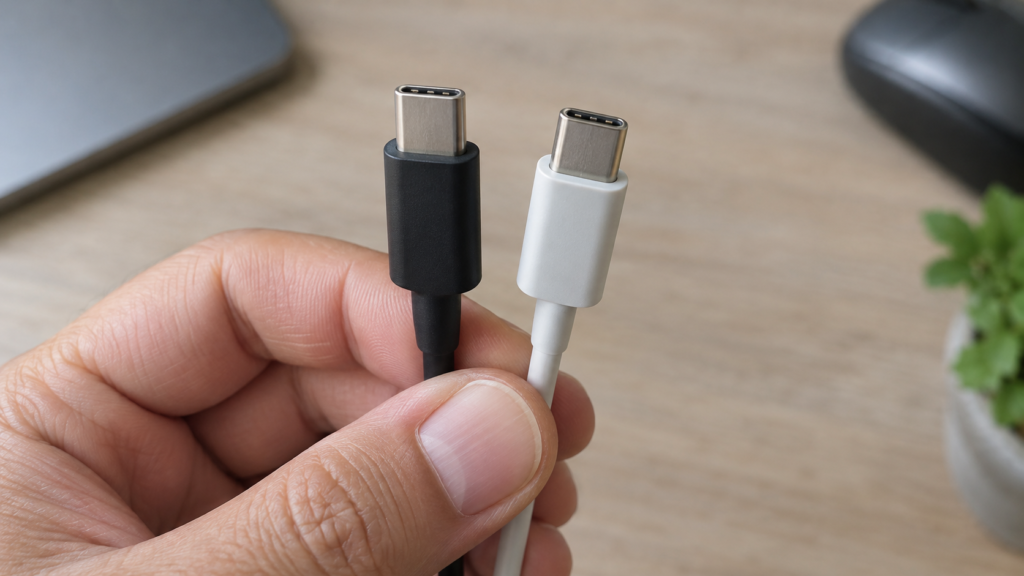
正解はウです。形状が同じでも対応する通信仕様や給電機能は異なり、映像出力も別に確認します。アは形状と機能を混同しています。イは転送方式の定義から速度の優劣まで断定しています。エは利用者による追加インストールが不要な場合と、ドライバそのものが不要であることを混同しています。
問題B:「パソコンの電源を入れたまま対応する周辺機器を接続できる機能」と「接続した機器を検出して利用に必要な設定を進める仕組み」の組合せとして適切なのはどれでしょうか。ア「ホットプラグとプラグアンドプレイ」、イ「プラグアンドプレイとバスパワー」、ウ「バスパワーとホットプラグ」、エ「パラレル転送とシリアル転送」。
正解はアです。前半の条件は電源状態、後半の条件は認識・設定に関するものです。バスパワーは電力の供給方法なので、設定を自動化する意味ではありません。パラレル・シリアルはデータの送り方なので、電源を切るかどうかやOSの設定方法を説明する語にはなりません。
問題C:パソコンと画面を接続する計画で、分かっているのは「パソコンにType-C端子がある」という情報だけです。この情報だけでHDMI入力の画面へ映像を出せると判断できるでしょうか。
判断できません。まず、そのパソコンのポートが対応する映像出力方式を確認します。その上で、対応する変換器・ケーブルと画面の入力条件を確かめます。「Type-C端子がある」は形状に関する情報で、必要な映像機能が確認できた情報ではありません。判断に足りない条件を指摘できれば、規格名の暗記が接続の理解につながっています。
なお、「機器の処理が終わったことをCPUへ知らせる」という説明は、ケーブルの規格やホットプラグではなく、入出力割込みの役割に関するものです。制御側の仕組みは基本情報の内部割込み・外部割込みと退避・復帰で確認できます。同じ「入出力」が付いていても、接続、設定、CPUへの通知を区別しましょう。
基本情報の入出力インタフェースのまとめ
基本情報の入出力インタフェースは、装置名、転送方式、接続形状、対応機能、接続形態を分けると理解しやすくなります。USBは汎用的なシリアル接続、HDMI・DisplayPortは映像・音声、Bluetoothは無線接続といった用途を入口にし、問題文の追加条件で候補を絞ります。
特にType-Cは形状の情報です。速度、USB PD、映像出力の可否は個別に確認し、パソコン・周辺機器・ケーブル・中継機器の組合せで判断します。プラグアンドプレイは自動認識・設定、ホットプラグは通電中の着脱という違いも、説明する対象から見分けてください。
復習では、正解したかどうかに加えて、「その選択肢では足りない条件は何か」「誤答はどの分類を取り違えたか」を一言で説明してみましょう。手元の接続例でも用途と対応仕様を確認できれば、名称だけの暗記から一歩進んだ理解になります。







コメント